
Ctrl + Alt + ←
ボタンで配置を試せます。ブラウザー用のデモです。
ドラッグして、
ぴったり配置。
0.3.0ではショートカットを覚える必要はありません。画面上部でレイアウトを選び、配置したい領域でウィンドウを離すだけです。
- タイトルバーをつかみ、モニター上部の中央へドラッグします。
- 表示された配置バーの領域に移動し、配置先をプレビューします。
- マウスを離すと、その領域にウィンドウが配置されます。
バーの外に移動すれば、通常のドラッグを続けられます。Escで移動をキャンセルし、復元ショートカットで元の位置に戻せます。
KRectをトレイで起動しておく必要があります。「Preferences」でドラッグ配置を無効にできます。


Plasma 5.27 / X11で撮影した実際の配置バーです。KDEのテーマと、設定したウィンドウ間の余白に従います。
KDEに馴染む。
手に馴染む。
ウィンドウの配置はKWinが担当。ネイティブQtアプリで、自分の使い方に合わせて設定できます。
- 画面の半分から、縦向きの3分割まで
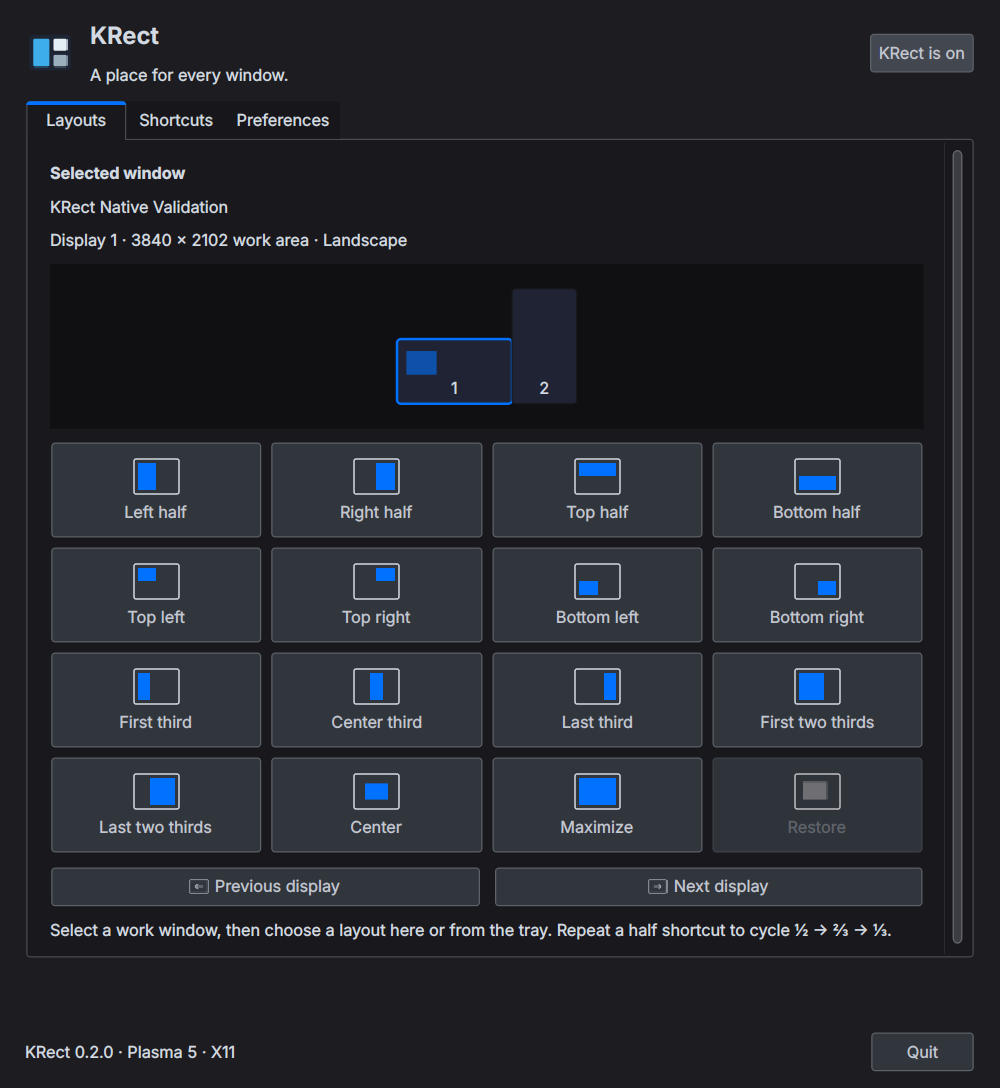
- ウィンドウ配置やモニター間の移動など18の操作に対応。同じ半分配置のショートカットを繰り返すと、½ → ⅔ → ⅓と切り替わります。縦向きモニターでは3分割が上下に並びます。
- パネルを避けて、いつものキーで
- KDEの作業領域を使い、パネルを隠さずに配置します。グローバルショートカットをアプリで編集し、保存前に競合を確認できます。
- ドラッグ、ボタン、キーボードで
- 最後に選んだ作業ウィンドウを、アプリやトレイから配置。ドラッグでの配置に加え、ウィンドウ間の余白や除外するアプリ、ログイン時の起動も設定できます。
便利な道具を、
誰にでも。
アカウントも支払いも不要です。Ubuntuのバージョンに合ったファイルを選んで始めましょう。
KRect 0.3.0 リリースノート
デスクトップ環境を確認してください
Ubuntu・KubuntuのKDE Plasma 5.27または6セッションが必要です。GNOMEには対応していません。
Plasma 5.27 / X11で実際の動作を確認しました。Plasma 6 / Waylandや異なる表示倍率を併用する環境では、実機検証が必要です。 検証記録を見る
登録や支払いなしで.debファイルを取得できます。
sudo apt install ./krect_0.3.0-1ubuntu24.04_all.debダウンロードしたフォルダーで実行し、アプリランチャーからKRectを開いて「Enable KRect」を押してください。
よくある質問
すべての機能を無料で使えますか?
はい。KRectはMITライセンスの無料オープンソースアプリです。すべての機能を制限なく使えます。ソースコードとリリースファイルはGitHubで公開しています。
通常のUbuntuでも使えますか?
KDE Plasmaセッションが必要です。標準のGNOMEデスクトップでは動作しません。Kubuntu、またはKDEをインストールしたUbuntuで、plasmashell --versionを実行してバージョンを確認してください。
既存のインストールを更新するには?
トレイメニューからKRectを終了し、新しい.debをインストールしてからアプリを開き直してください。ソースからインストールした場合は、そのソースフォルダーでbash uninstall.shを実行し、ユーザー用コピーを先に削除してください。ユーザー用のインストールはシステムのものより優先されます。
Rectangleと同じアプリですか?
Rectangleのウィンドウ配置に着想を得た独立した実装です。KDEのパネル、縦向きモニター、グローバルショートカットに合わせて作られています。0.3.0から画面上部へのドラッグ配置に対応しました。カスタムレイアウトのプリセットはまだ提供していません。
ドラッグしても配置バーが表示されません。
KRectを有効にし、トレイで起動したままにしてください。「Preferences」でドラッグ配置を有効にしてから、移動可能なウィンドウをモニター上部の中央へドラッグします。最大化ボタンにマウスを重ねる操作には対応していません。